Android エミュレーターのカメラの使い方
はじめに
開発エンジニアであれば、Androidエミュレーターを使う機会は多いと思います。
Androidエミュレーターのカメラ設定には「Virtual scene images」という拡張コントロールがあります。
興味本位で触っていたところ、ひとつ気になる点が出てきました。
今回その疑問が解決したので、この記事で紹介します。
筆者の開発環境
- 機器:MacBook Pro 14 インチ Apple M3
- OS:macOS Sequoia 15.5
- Android Studio:Ladybug | 2024.2.1 Patch 3
Android エミュレーターを立ち上げましょう
1. Android Studio を起動。
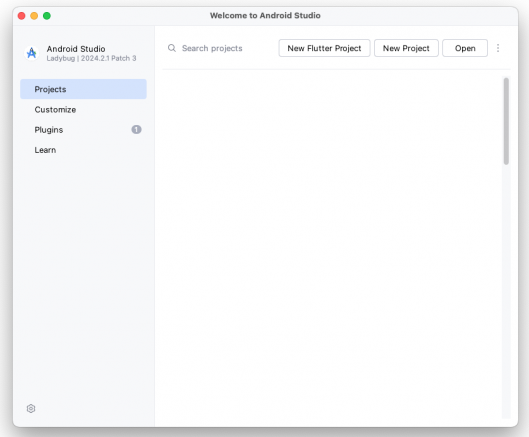
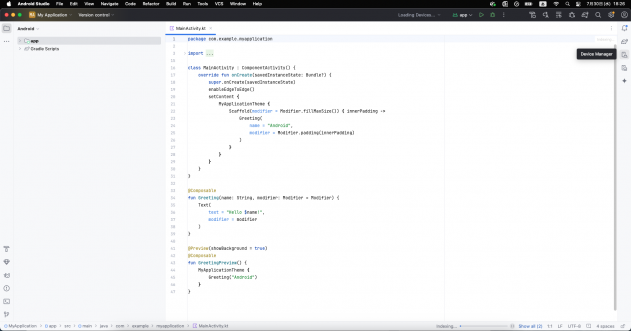
2. プロジェクトを作成。
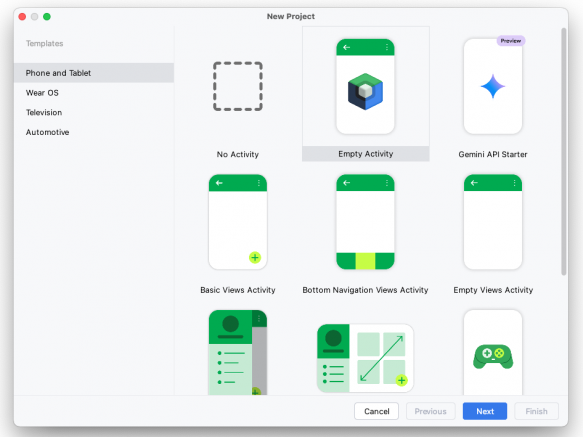 →
→ 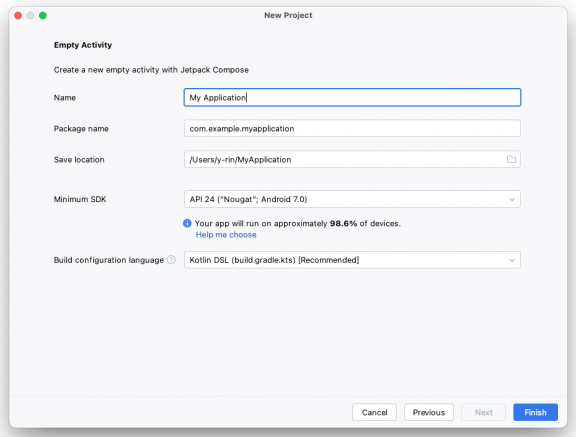 →
→ 
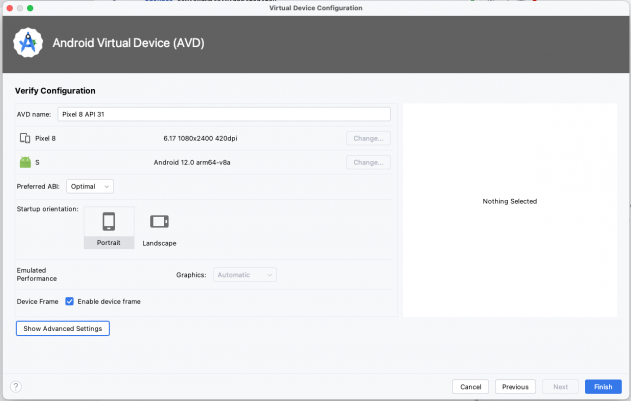
3. エミュレーターを作成。
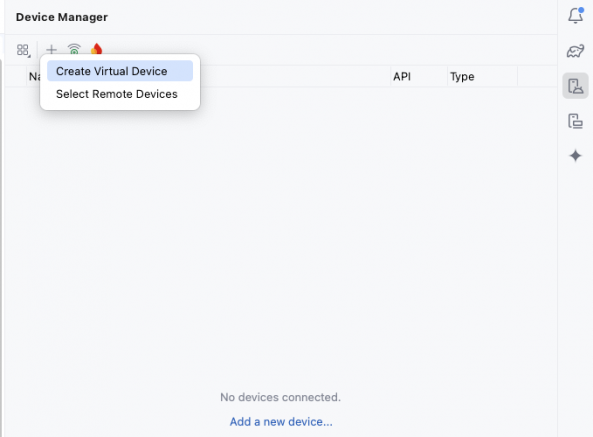 →
→ 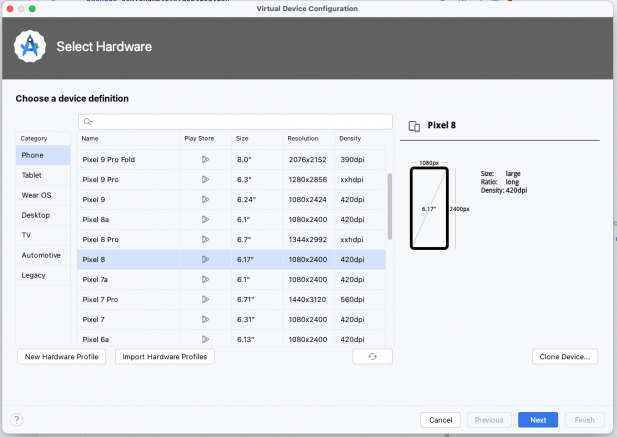 →
→ 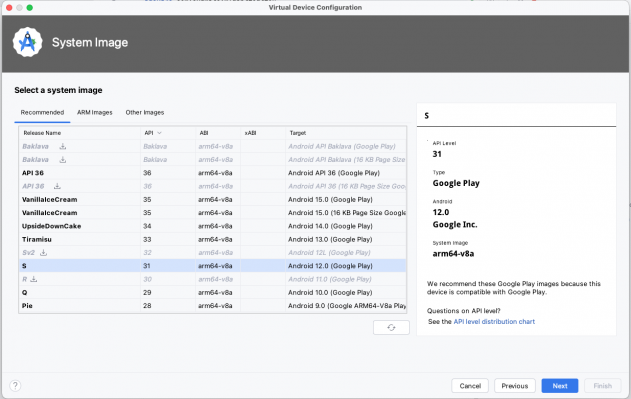 →
→ 
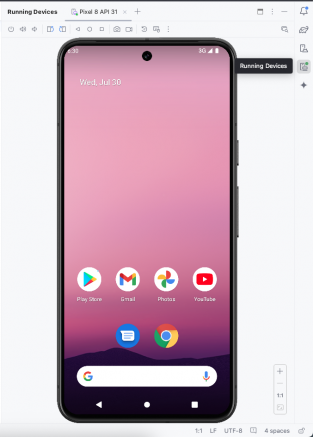
4.エミュレーターを起動。
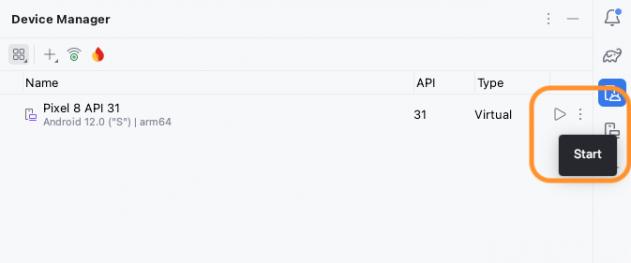 →
→ 
Android エミュレーターのカメラを触ってみましょう
1. カメラアプリを起動。
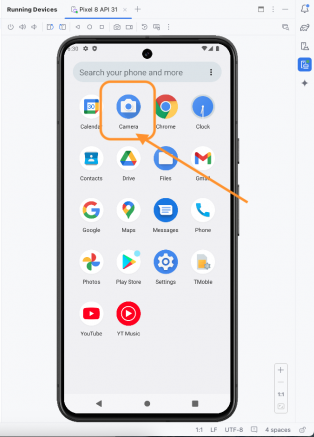 →
→ 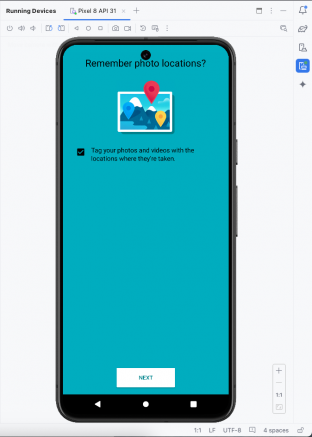 →
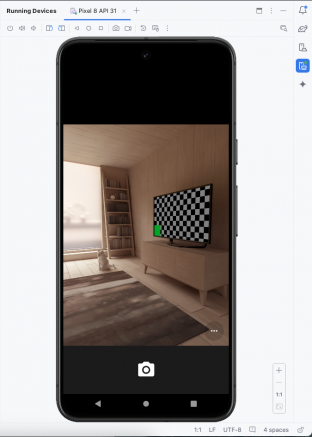
→
2. 基本操作
SHIFT キーを押したままで操作モードに入ることができる。
(パソコンゲームをやったことがある人にはかなり馴染み深いかもしれないが)
SHIFT キーを押したままで
W キーを押す → 前に移動
S キーを押す → 後に移動
A キーを押す → 左に移動
D キーを押す → 右に移動
E キーを押す → 上に移動
Q キーを押す → 下に移動
↑↓←→キーとマウスで視角の調整ができる
3. 他の操作
エミュレーター上部パネルの「Extended Controls」を押す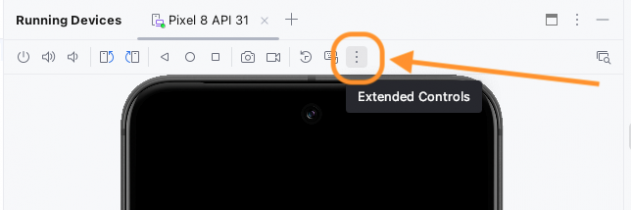
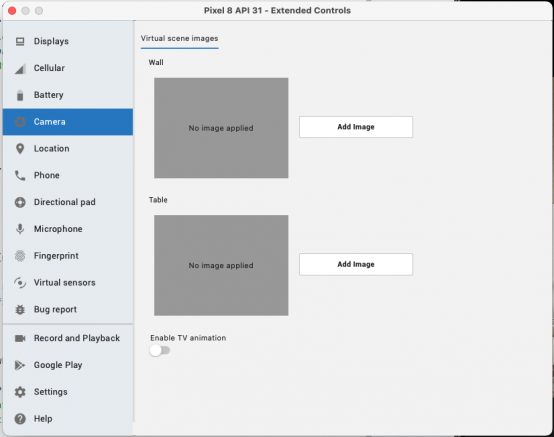
「Camera」を選択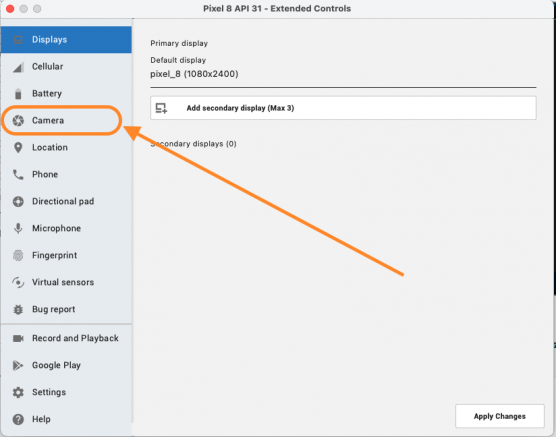 →
→ 
Enable TV animationトグルを押すと
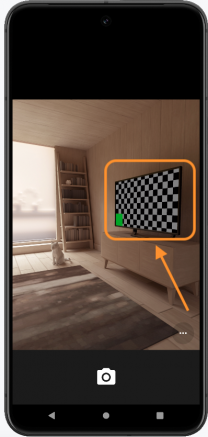
ここのテレビの四角形が動き始める。
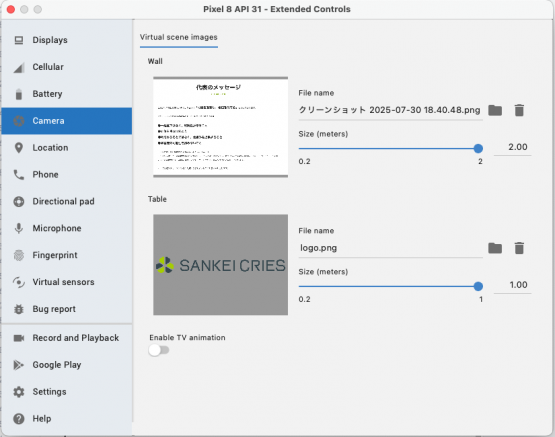
「Virtual scene images」に画像を設定することができる。
例えば
「Wall」を当社の代表のメッセージに設定する。
「Table」を当社のロゴに設定する。
→
→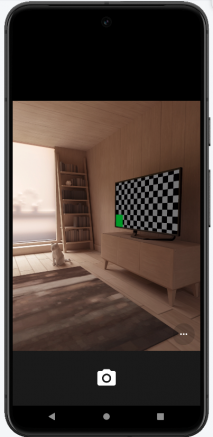
一見何も変わってないですが、
SHIFT キーを押して、視角を調整して、後ろを向いたら、
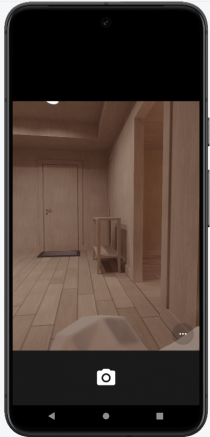
もう一個の部屋を発見。
その部屋に入ると、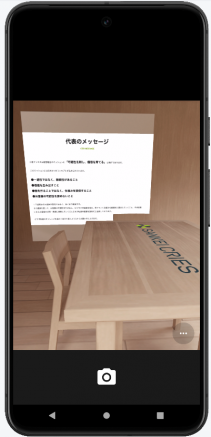
その部屋の壁とテーブルに先設定した画像が表示されている。
雑感
筆者は初めて「Virtual scene images」機能を使う時、そこで設定した画像がテレビのある部屋のどこかに表示されるはずだろうと勘違いしていました。
何故設定した画像が表示されないかが分からず、「エミュレーターのバグかな……?」と思っていたのですが、ふと視点を後ろに動かしてみたところ、もう一個の部屋があることに気づきました。
その部屋に入ったら設定した画像を発見することができ、思わず「そこかい!」とツッコみました。